
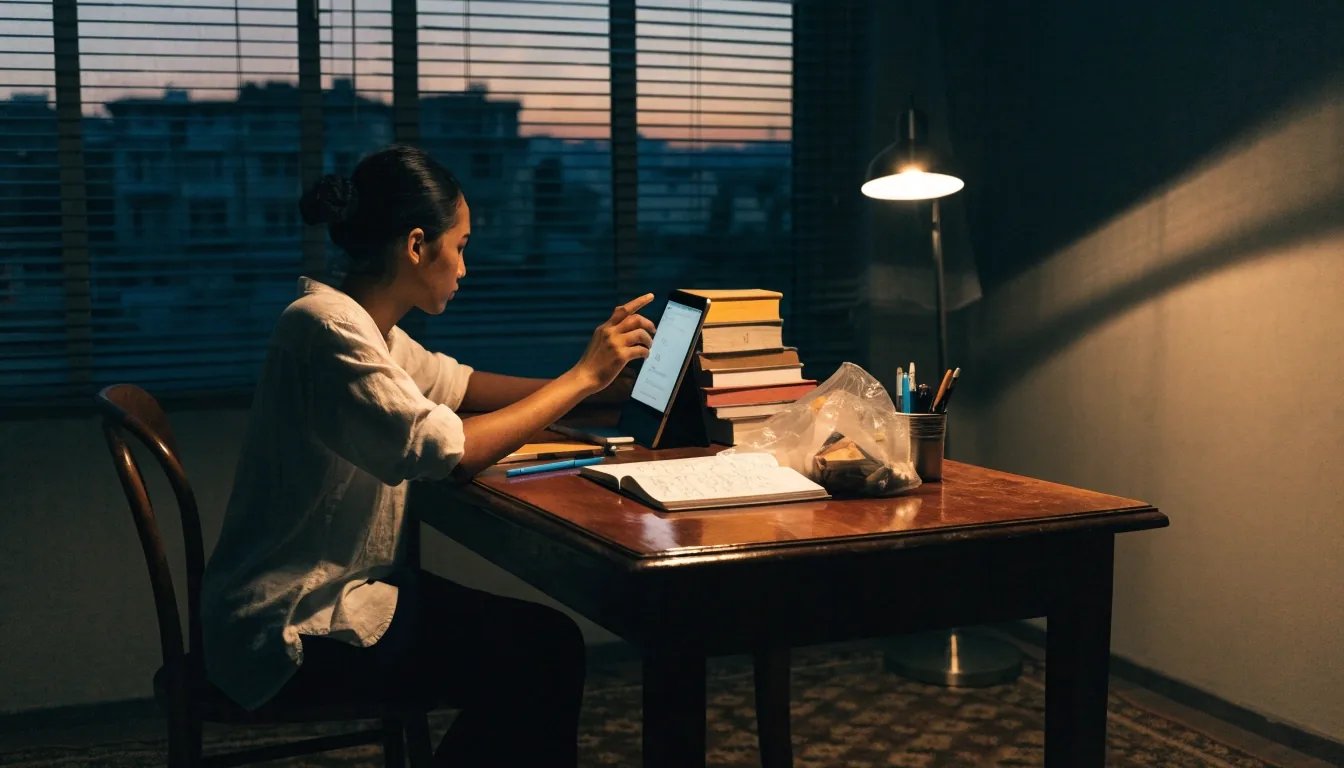
Mengatur Kecerahan Layar, Mode Malam, dan Ukuran Font
Layar yang nyaman dibaca bukan soal merek atau harga perangkat, tapi soal pengaturan yang sesuai dengan kondisi ruangan dan cara Anda memakainya. Kecerahan yang terlalu tinggi membuat mata cepat lelah, sementara yang terlalu rendah memaksa Anda menyipit.
Panduan ini berlaku untuk laptop Windows dan Mac, tablet, serta ponsel. Tidak ada aplikasi tambahan yang perlu dipasang, karena sebagian besar pengaturan sudah tersedia di sistem masing-masing perangkat.
Menyetel kecerahan sesuai cahaya ruangan
Prinsip dasarnya sederhana: kecerahan layar sebaiknya tidak jauh berbeda dari kecerahan ruangan di sekitar Anda. Kalau layar terasa seperti sumber cahaya paling terang di ruangan, kemungkinan terlalu tinggi. Kalau Anda harus menyipit untuk membaca, kemungkinan terlalu rendah.
-
Terang vs ruangan
Kecerahan layar yang tidak mencolok dibanding ruangan membuat mata lebih rileks saat menatap lama.
-
Kecerahan otomatis
Banyak perangkat punya sensor cahaya yang menyesuaikan kecerahan sendiri. Anggap ini titik awal, bukan hasil akhir.
-
Periksa ulang saat pindah ruangan
Kalau sering berpindah tempat, sesuaikan lagi terutama saat bekerja di ruangan yang lebih gelap dari biasanya.
Mode malam dan mode gelap, apa bedanya
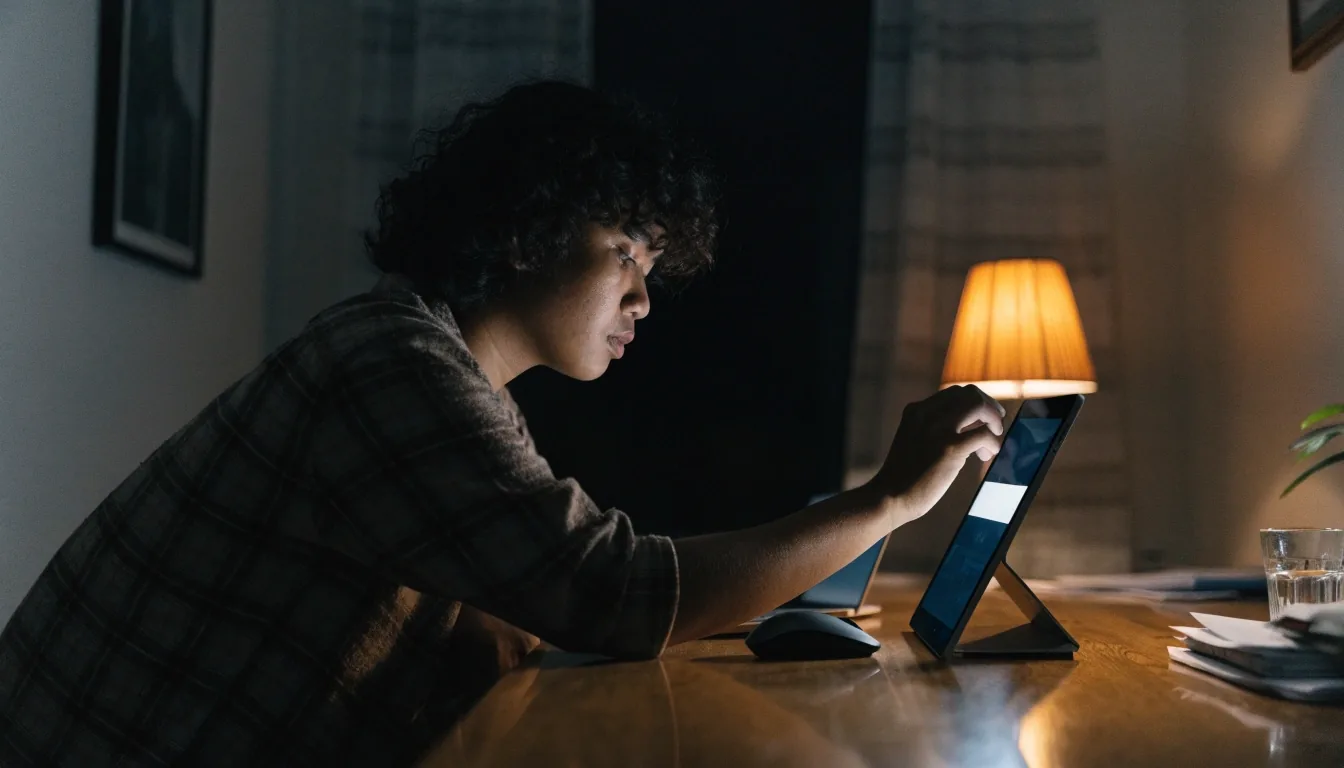
Mode malam mengurangi cahaya biru yang terasa dingin pada tampilan, biasanya dengan memberi nuansa lebih hangat. Fitur ini paling berguna saat bekerja di malam hari atau di ruangan redup. Di Windows, fitur ini disebut Night Light dan bisa dijadwalkan otomatis pada jam tertentu.
Mode gelap berbeda: ia mengubah latar antarmuka menjadi gelap, tapi tidak selalu mengurangi cahaya biru. Keduanya bisa dipakai bersamaan, tapi tidak menggantikan kebutuhan menyesuaikan kecerahan. Mode malam paling efektif kalau dipadukan dengan kecerahan yang pas.
Memilih ukuran font yang tidak memaksa mata
Kalau Anda merasa perlu mendekatkan wajah ke layar untuk membaca, itu tanda ukuran font terlalu kecil untuk jarak pandang Anda. Memperbesar teks biasanya lebih membantu daripada menaikkan kecerahan, karena masalahnya bukan pada tingkat cahaya, tapi pada keterbacaan.
Windows
Ada pengaturan skala tampilan untuk memperbesar teks dan ikon tanpa mengubah resolusi.
macOS
Tersedia pengaturan ukuran teks terpisah dari resolusi layar.
Ponsel
Biasanya ada pengaturan ukuran font yang terpisah dari ukuran ikon.
Pengaturan layar di laptop tipis
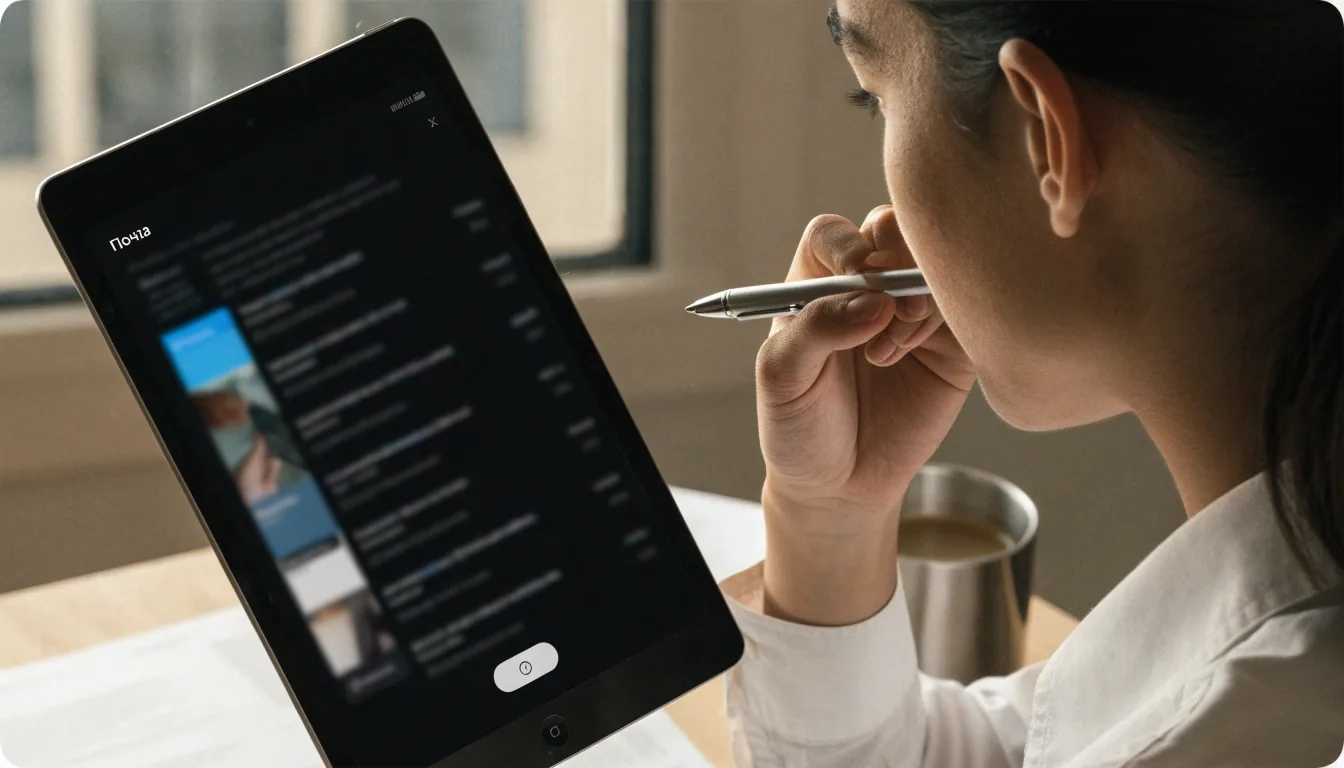
Laptop dengan layar ringkas seperti ASUS Zenbook sering menuntut pengaturan font dan jarak pandang yang lebih tepat. Ukuran layar yang kecil membuat teks terasa lebih padat, dan itu bisa memaksa Anda menyipit tanpa disadari.
Kalau bekerja lama di laptop tipis, pertimbangkan memperbesar skala tampilan sedikit, atau menambahkan monitor eksternal saat memungkinkan. Mengubah sudut layar agar tidak memantulkan cahaya juga membantu, terutama saat bekerja di kafe atau ruang terbuka.
Pengaturan di tablet dan ponsel
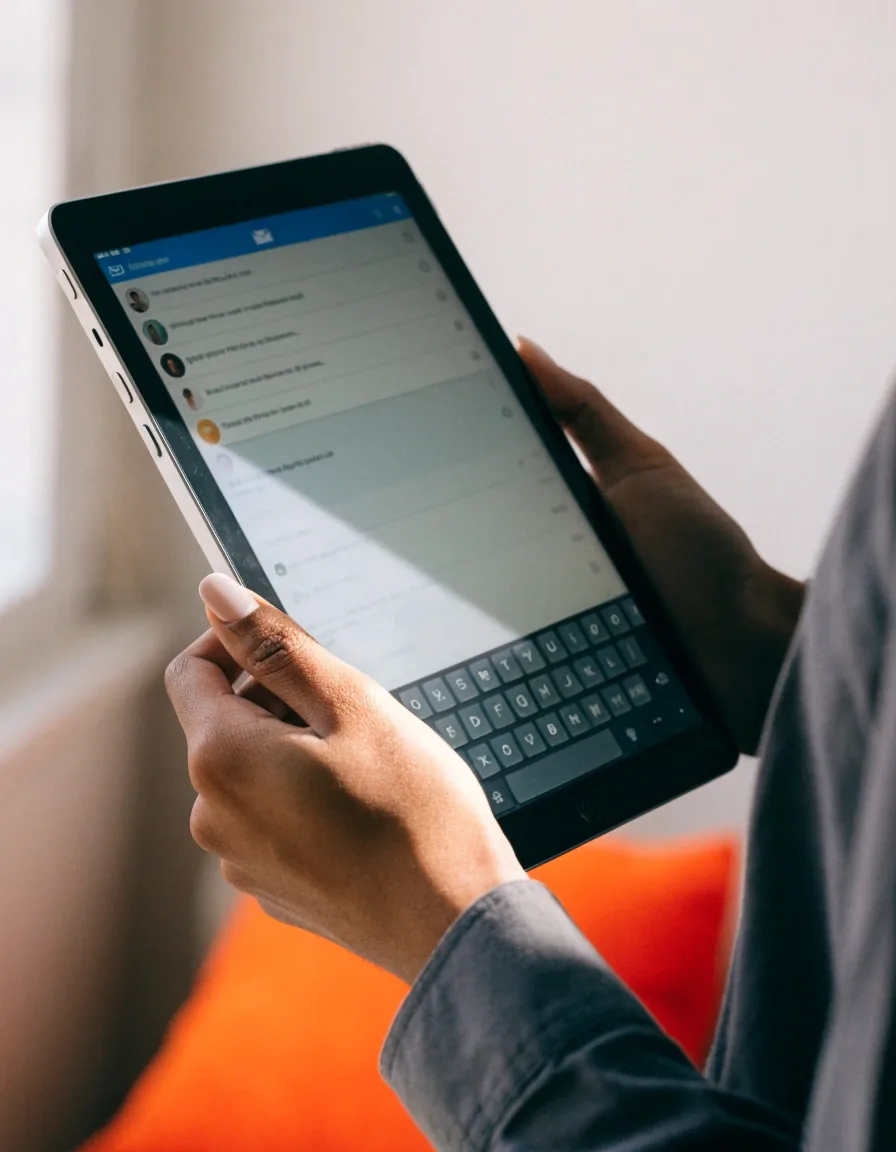
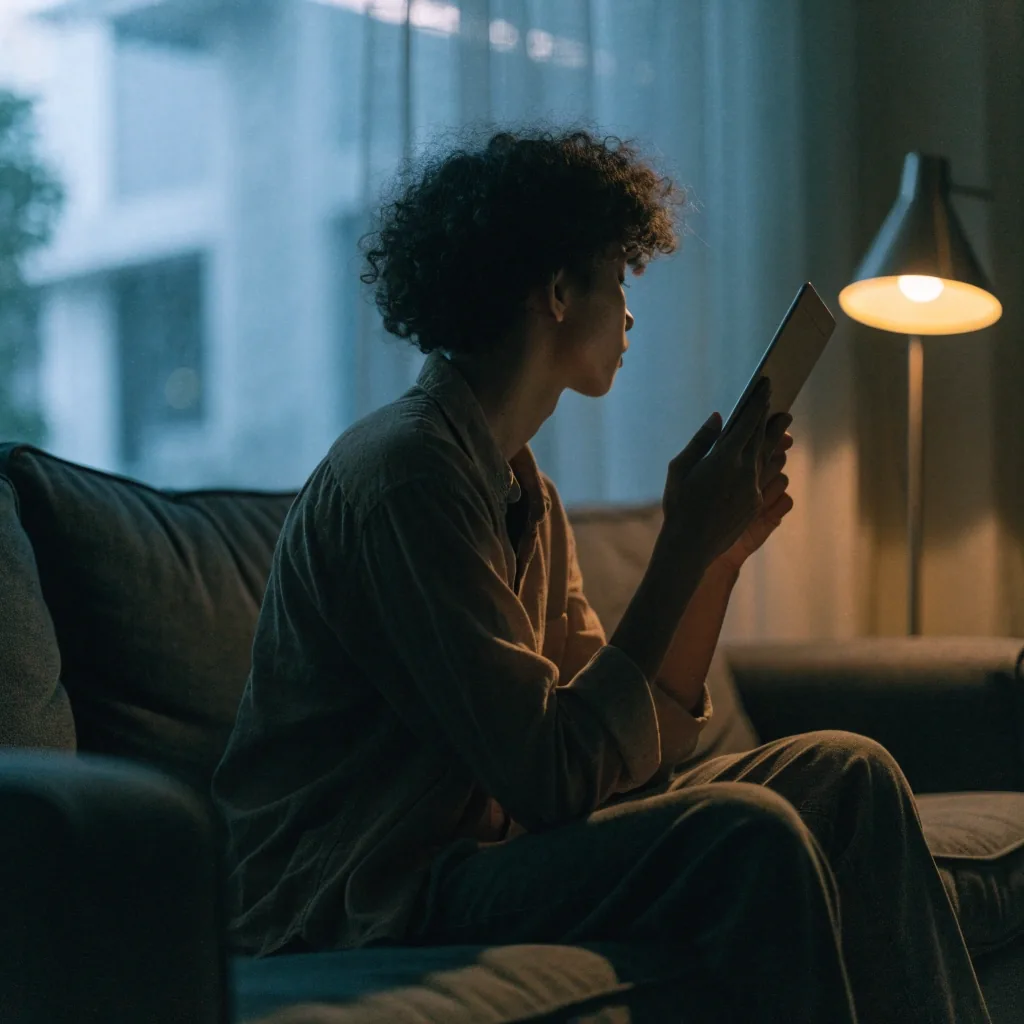
Tablet seperti iPad dan Samsung Galaxy Tab punya layar lebih besar dari ponsel, tapi sering dipakai sangat dekat dengan wajah. Jarak baca yang terlalu dekat membuat mata bekerja lebih keras, meski layarnya lebih lega.
Di ponsel, kecerahan otomatis dan ukuran font adalah dua pengaturan yang paling berpengaruh. Aktifkan mode gelap di malam hari kalau terasa lebih nyaman, tapi tetap turunkan kecerahan agar tidak menyilaukan di ruangan gelap.
Fitur aksesibilitas yang sering diabaikan
Windows punya Magnifier untuk memperbesar bagian layar, dan macOS punya Zoom dengan fungsi serupa. Keduanya berguna saat teks terlalu kecil atau antarmuka terlalu padat, dan bisa dipakai sementara tanpa memasang aplikasi tambahan.
Windows Magnifier
Perbesar bagian tertentu dari layar saat membaca dokumen panjang atau mengisi formulir dengan teks kecil.
macOS Zoom
Fungsi serupa di Mac, bisa dipakai sementara untuk memperbesar tampilan tanpa mengubah pengaturan permanen.
Bukan hanya untuk gangguan penglihatan
Kalau sedang membaca teks kecil, memperbesar tampilan sesaat bisa mengurangi beban mata dibanding terus menyipit.
Menyimpan profil pengaturan untuk situasi berbeda
Kalau Anda sering berpindah antara kerja siang di kantor dan kerja malam di rumah, pertimbangkan menyimpan dua profil pengaturan. Siang hari mungkin butuh kecerahan lebih tinggi tanpa mode malam, sementara malam hari butuh sebaliknya.
Sebagian sistem operasi memungkinkan penjadwalan otomatis untuk mode malam. Kalau tidak, mencatat pengaturan yang nyaman di tiap situasi dan mengubahnya secara manual hanya butuh beberapa detik, dan hasilnya sering lebih nyaman daripada satu pengaturan untuk semua kondisi.
Kapan pengaturan layar saja tidak cukup
Pengaturan yang tepat membantu, tapi tidak menyelesaikan semua keluhan. Kalau mata tetap lelah meski kecerahan dan ukuran font sudah disesuaikan, kemungkinan faktor lain seperti jarak pandang, pencahayaan ruangan, atau kebiasaan istirahat perlu diperiksa.
Halaman kebiasaan harian dan jarak pandang membahas aspek tersebut. Kalau keluhan berlanjut atau disertai nyeri, konsultasikan ke tenaga kesehatan mata.
Lanjutkan ke topik lain
Baca panduan jarak pandang
Atur posisi monitor dan jarak baca supaya mata tidak bekerja lebih keras.
Lihat tips pencahayaan ruangan
Kurangi silau dan atur sumber cahaya supaya layar tidak jadi titik paling terang.
Jelajahi panduan perangkat
Fitur bawaan laptop, tablet, dan ponsel yang bisa Anda pakai langsung.