Antilelah Antilelah Mata nyaman, layar tetap jalan
Laptop dan tablet di atas meja kayu dengan cahaya siang keras dari jendela

Panduan Perangkat: Laptop, Tablet, dan Fitur Bawaan

Setiap perangkat punya karakter layar yang berbeda. Halaman ini membahas fitur bawaan dan pengaturan layar laptop, tablet, serta ponsel yang paling relevan dengan cara Anda memakai layar setiap hari.

Semua fitur di bawah sudah tersedia di sistem operasi masing-masing, tanpa aplikasi tambahan.

Laptop tipis dan tantangan layar ringkas

Laptop dengan layar ringkas seperti ASUS Zenbook sering dipakai untuk kerja produktif sekaligus konsumsi konten. Ukuran layar yang kecil membuat teks terasa lebih padat, dan itu bisa membuat Anda menyipit tanpa disadari. Di perangkat seperti ini, pengaturan ukuran font dan jarak pandang jadi lebih menentukan dibanding di monitor besar.

Kalau Anda bekerja lama di laptop tipis, perbesar skala tampilan satu tingkat lebih besar dari biasanya, lalu pastikan jarak pandang tetap sepanjang lengan. Saat memungkinkan, tambahkan monitor eksternal untuk sesi panjang supaya mata tidak terus bekerja pada jarak dekat. Laptop tetap dipakai untuk hal yang memang ringan, sementara dokumen panjang dibaca dari layar yang lebih besar.

Yang bisa langsung dicoba hari ini

  • Naikkan skala tampilan sekitar 125% saat membaca dokumen padat.
  • Ukur jarak layar ke mata dengan satu rentang lengan, bukan dengan perkiraan.
  • Untuk kerja lebih dari dua jam, pindahkan jendela kerja ke monitor eksternal bila ada.

Fitur pembesar bawaan Windows dan macOS

Dua sistem operasi besar sudah menyiapkan alat pembesar sejak awal. Keduanya bisa dipakai sebentar saja, lalu dimatikan lagi saat tidak diperlukan.

Magnifier di Windows

Magnifier memperbesar bagian layar yang sedang Anda lihat. Cocok untuk dokumen padat atau formulir dengan teks kecil, dan bisa dinyalakan sementara lewat pintasan keyboard.

Paling berguna saat: teks antarmuka terlalu rapat untuk dibaca sekali lihat.

Zoom di macOS

Zoom memperbesar seluruh layar atau hanya mengikuti posisi kursor. Berguna ketika Anda harus membaca angka kecil tanpa mau mendekatkan wajah ke layar.

Paling berguna saat: berpindah antara dokumen dan aplikasi lain dengan ukuran teks berbeda.

Menggabungkan keduanya

Perbesar tampilan sesaat lalu kembalikan ke ukuran normal. Membaca satu paragraf besar sekali lebih ringan daripada menyipit berulang kali sepanjang hari.

Paling berguna saat: Anda sudah mulai mencondongkan badan ke arah layar.

Menyimpan pengaturan

Setelah menemukan tingkat pembesaran yang terasa nyaman, simpan sebagai kebiasaan. Tidak perlu mencari ulang menunya setiap kali teks terasa terlalu kecil.

Paling berguna saat: Anda bekerja berpindah-pindah antara beberapa jenis dokumen.

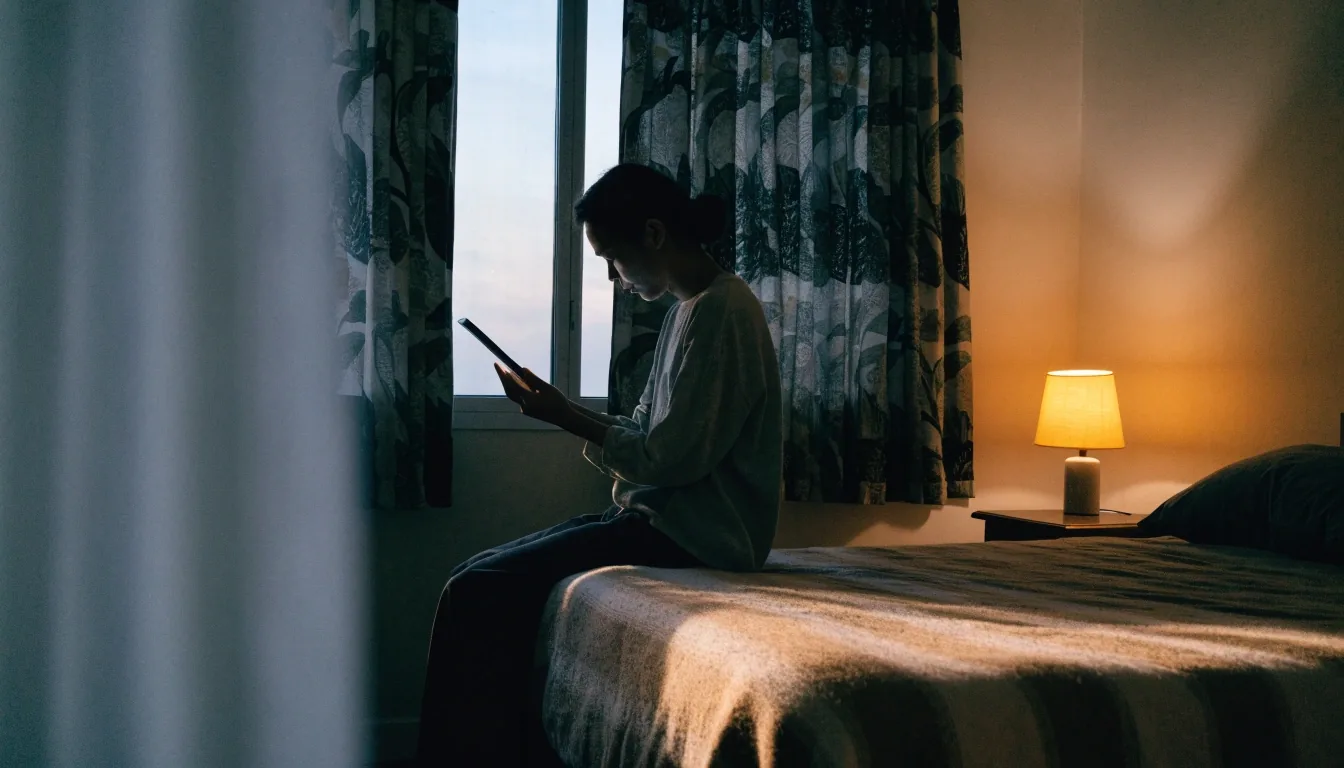
Tangan mengatur kecerahan layar laptop di ruangan remang saat senja
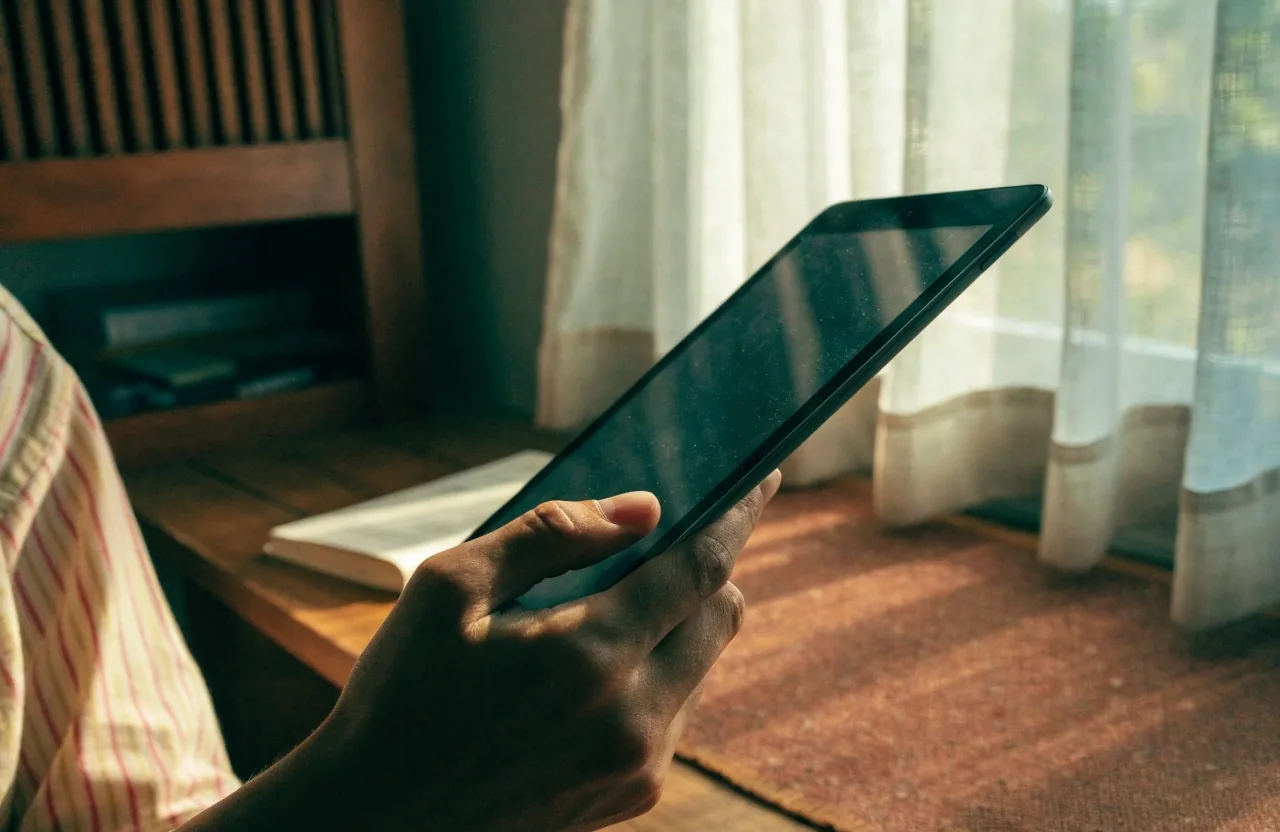
Tablet tergeletak di meja kayu dekat jendela dengan cahaya siang

True Tone dan pengaturan layar Apple

True Tone menyesuaikan warna layar dengan cahaya sekitar, dan tersedia di banyak perangkat Apple modern. Tujuannya membuat tampilan terasa lebih natural saat kondisi cahaya berubah, misalnya dari siang ke sore. Perlakukan fitur ini sebagai pelengkap, bukan pengganti kebiasaan istirahat.

Apakah True Tone lebih nyaman daripada sekadar menurunkan kecerahan? Tergantung kebiasaan Anda. True Tone menjaga tampilan tetap konsisten saat ruangan berubah terang, sementara menurunkan kecerahan memberi kontrol langsung atas tingkat terang layar. Banyak pengguna merasa kombinasi keduanya paling nyaman untuk pemakaian panjang.

Ringkasan mode malam per sistem

Night Light

Menghangatkan warna layar dan bisa dijadwalkan otomatis.

Night Shift

Menggeser suhu warna pada sore hingga malam hari.

Mode gelap Android

Mengganti latar terang menjadi gelap di aplikasi yang mendukung.

Penjadwalan

Aktifkan sebelum mata mulai terasa lelah, bukan sesudahnya.

Night Light di Windows dan pengaturan malam

Night Light adalah fitur bawaan Windows untuk mengurangi cahaya biru yang terasa dingin. Pengguna biasanya menjadwalkannya otomatis pada jam tertentu, misalnya mulai sore hingga pagi. Fitur ini paling berguna kalau dipadukan dengan kecerahan yang pas, karena warna yang lebih hangat saja tidak cukup bila layar masih jauh lebih terang dari ruangan.

Kalau Anda bekerja malam hari, atur jadwal Night Light agar aktif sebelum mata mulai terasa lelah. Jangan mengandalkan fitur ini sendirian: turunkan juga kecerahan layar agar sesuai dengan kondisi ruangan, dan hindari ruangan yang gelap total dengan layar menyala terang. Kombinasi keduanya jauh lebih terasa dibanding salah satu saja.

Atur kecerahan dan mode malam

Memilih pengaturan berdasarkan kebiasaan

Tidak ada pengaturan tunggal yang cocok untuk semua orang. Yang menentukan biasanya bukan merek perangkat, melainkan kapan dan seberapa lama Anda menatap layar. Bandingkan dua situasi yang paling sering Anda alami, lalu sesuaikan dari sana.

Kerja siang, cahaya alami

Fokus pada kecerahan layar dan pengurangan silau. Naikkan sedikit kecerahan agar setara dengan ruangan, lalu geser posisi layar menjauh dari jendela supaya pantulan tidak jatuh tepat di mata.

Kerja malam, ruangan remang

Mode malam dan kecerahan rendah lebih relevan. Aktifkan penjadwalan otomatis supaya Anda tidak perlu mengingatnya, dan pastikan ada satu sumber cahaya lain di ruangan selain layar.

Membaca panjang di tablet

Perbesar ukuran font, atur kecerahan sesuai ruangan, dan gunakan penyangga agar jarak pandang tetap konsisten. Tablet yang dipegang dekat wajah membuat mata bekerja lebih keras dibanding tablet yang berdiri di meja.

Coba catat pengaturan yang terasa nyaman di tiap situasi, lalu simpan sebagai kebiasaan. Sebagian besar perangkat memungkinkan penjadwalan otomatis untuk fitur seperti Night Light, dan itu mengurangi kebutuhan mengubah pengaturan secara manual setiap kali ruangan berubah.

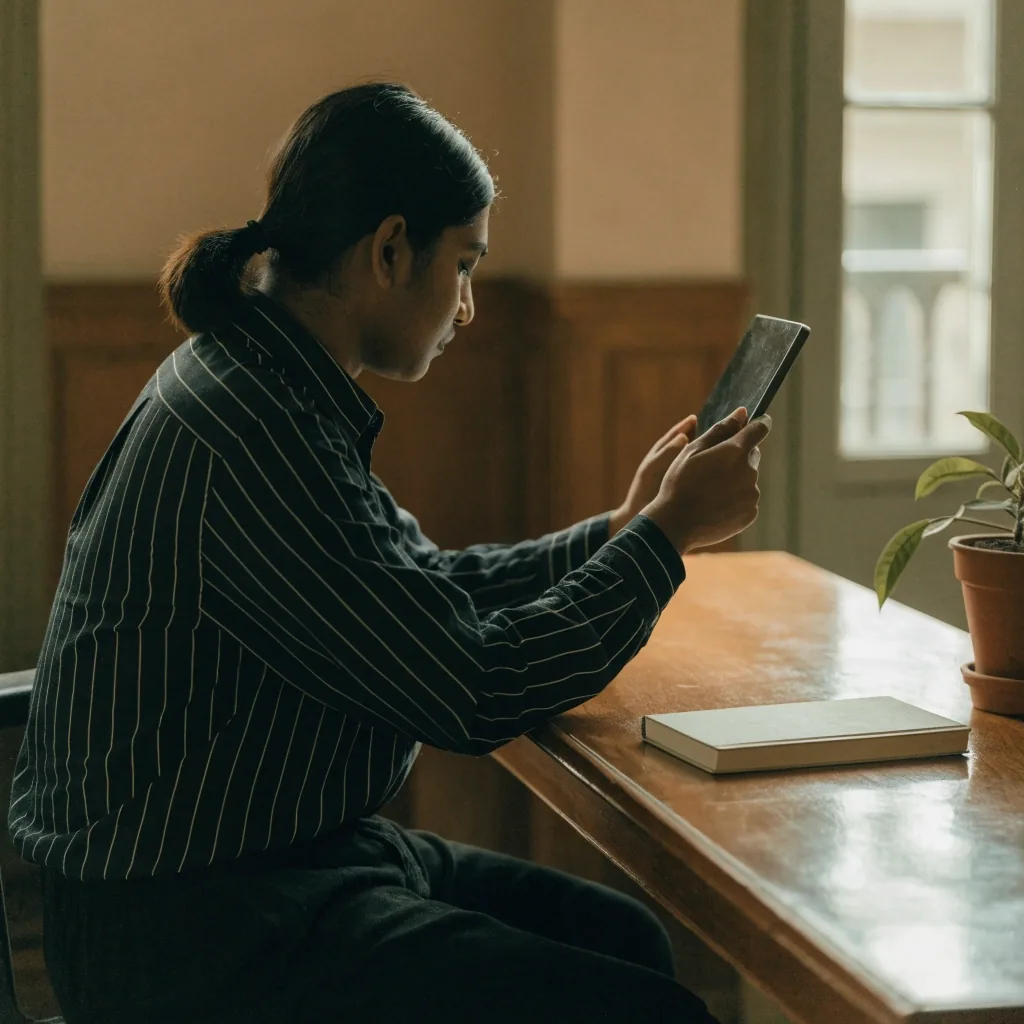
Tablet berdiri di penyangga meja pada ketinggian baca dengan kursi kosong di depannya

Tablet sebagai perangkat baca

iPad sering dipakai untuk membaca, browsing, dan menonton. Samsung Galaxy Tab, dengan sistem Android, sering dipakai untuk membaca, menggambar, dan kerja ringan. Keduanya punya layar lebih besar dari ponsel, tapi tetap sering dipakai sangat dekat dengan wajah karena bentuknya mudah dipegang.

Kalau Anda banyak membaca dari tablet, atur kecerahan agar sesuai ruangan dan jaga jarak pandang. Penyangga tablet membantu menjaga jarak yang konsisten, terutama saat membaca di kasur atau sofa, tempat posisi tubuh mudah berubah tanpa disadari. Untuk kerja ringan dengan keyboard tambahan, posisikan tablet agar layarnya tidak terlalu rendah, sehingga leher tidak menunduk terus-menerus.

Ukuran font di tablet juga layak disesuaikan per aplikasi. Aplikasi baca, peramban, dan aplikasi pesan sering punya pengaturan sendiri, dan menaikkannya satu tingkat di masing-masing aplikasi biasanya terasa lebih nyaman daripada memperbesar seluruh tampilan sistem.

Ponsel sebagai perangkat utama

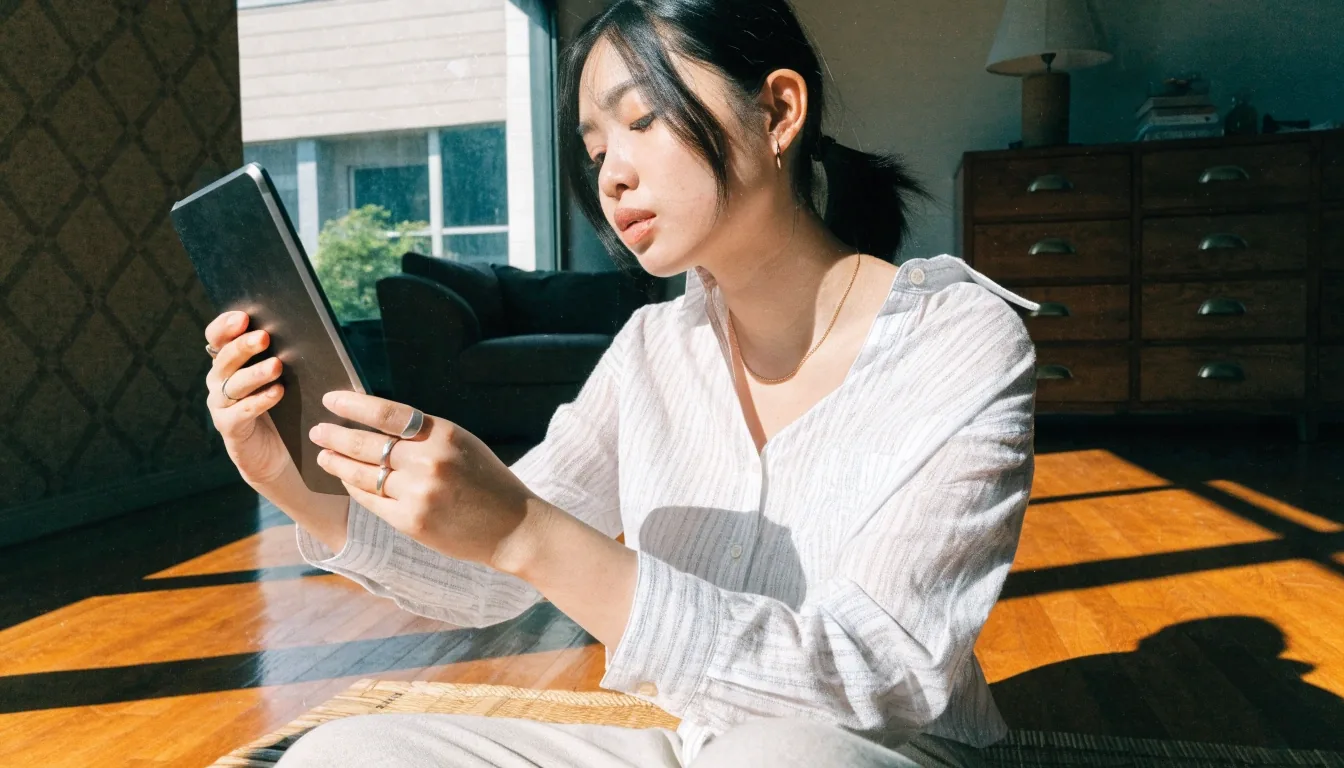
Banyak pembaca memakai ponsel sebagai perangkat utama sepanjang hari. Ukuran layar yang kecil membuat teks lebih padat, dan kebiasaan memegang ponsel dekat wajah membuat mata bekerja pada jarak dekat dalam waktu lama. Dua hal itu bertemu, dan hasilnya terasa di penghujung hari.

Aktifkan kecerahan otomatis, perbesar ukuran font, dan gunakan mode gelap di malam hari kalau terasa lebih nyaman. Jeda singkat saat berpindah aplikasi juga membantu, karena berpindah tugas adalah momen alami untuk mengistirahatkan mata sejenak tanpa harus menjadwalkan apa pun.

Kecerahan otomatis

Biarkan ponsel menyesuaikan tingkat terang dengan cahaya sekitar, lalu koreksi manual kalau terasa terlalu terang di ruangan gelap.

Ukuran font lebih besar

Menaikkan ukuran font satu tingkat mengurangi kebiasaan menyipit lebih banyak daripada yang biasanya orang duga.

Mode gelap malam hari

Gunakan saat ruangan mulai gelap. Mode gelap bukan pengganti jeda, tapi mengurangi selisih terang antara layar dan ruangan.

Kapan fitur perangkat tidak cukup

Fitur bawaan membantu menyesuaikan tampilan, tapi tidak menggantikan kebiasaan istirahat dan posisi kerja yang baik. Kalau mata tetap terasa lelah meski pengaturan sudah disesuaikan, periksa jarak pandang, pencahayaan ruangan, dan pola jeda Anda.

Halaman kebiasaan harian, jarak pandang, dan pencahayaan ruangan membahas aspek tersebut satu per satu. Kalau keluhan berlanjut, konsultasikan ke tenaga kesehatan mata.

Apakah semua fitur ini perlu diaktifkan sekaligus?

Tidak. Mulai dari satu atau dua yang paling relevan dengan kebiasaan Anda. Kalau Anda banyak bekerja malam, mulai dari mode malam dan kecerahan. Kalau Anda sering membaca dokumen kecil, mulai dari fitur pembesar dan ukuran font.

Apakah fitur bawaan ini memengaruhi warna hasil desain?

Bisa, karena fitur seperti True Tone dan mode malam mengubah suhu warna layar. Kalau pekerjaan Anda menuntut ketepatan warna, matikan sementara saat menilai warna, lalu nyalakan kembali untuk pemakaian sehari-hari.

Perlu aplikasi tambahan untuk semua ini?

Tidak. Semua fitur yang dibahas di halaman ini tersedia langsung di sistem operasi masing-masing, baik di Windows, macOS, maupun Android. Tidak ada langganan atau pemasangan tambahan yang diperlukan.

Kalau pengaturan sudah nyaman tapi mata tetap lelah?

Periksa hal di luar pengaturan layar: jarak pandang, pencahayaan ruangan, dan seberapa sering Anda berhenti sejenak. Panduan kebiasaan harian dan pencahayaan ruangan membahas langkah-langkah tersebut secara lebih rinci.

Selesai menyesuaikan pengaturan perangkat, langkah berikutnya biasanya soal kebiasaan dan ruangan tempat Anda bekerja.

Hubungi tim Antilelah

Jl. Braga No. 25, Sumurbandung, Bandung 40111 · Senin–Jumat, 09.00–18.00 WIB